
サポートトップ
アップデート情報
linailリネイルの新機能・改善・修正などの更新履歴
linailリネイルは、ネイルサロンに特化した最高のシステムを目指しています。
2026年11月
11月2日(月)1件の更新
新機能
「毎日の予約一覧」の送信時刻を選べるようになりました
これまで毎日0:00に固定でお送りしていた予約一覧(メール・LINE)の送信時刻を、店舗様ごとに選べるようになりました。
あわせて、「毎日の予約一覧」を送る/送らないの切り替えもできるようになりました。
【設定場所】
管理画面の「予約通知設定」の「方法1」の枠内の下部にある「毎日の予約一覧」で設定し、「保存」を押してください。
【選べる送信時刻】
・当日 0:00〜12:00:その日の予約をお送りします(見出し「本日の予約」)
・前日 18:00〜23:00:翌日の予約をお送りします(見出し「明日の予約」)
初期設定は、これまでと同じ「当日 0:00」です。設定を変更しなければ、これまでどおり届きます。
【ご注意点】
・送った時点で入っているご予約の一覧です。送ったあとに入ったご予約は載りません。
・設定を変更した日に、すでにその日の一覧が届いている場合は、新しい設定時刻での送信は翌日からとなります。
・メールは「サロン設定」のメールアドレス宛に、LINEは通知登録した個人LINE宛に届きます。(条件:LINE自動通知設定の「店舗側へのLINE通知」がオンの場合)
あわせて、「毎日の予約一覧」を送る/送らないの切り替えもできるようになりました。
【設定場所】
管理画面の「予約通知設定」の「方法1」の枠内の下部にある「毎日の予約一覧」で設定し、「保存」を押してください。
【選べる送信時刻】
・当日 0:00〜12:00:その日の予約をお送りします(見出し「本日の予約」)
・前日 18:00〜23:00:翌日の予約をお送りします(見出し「明日の予約」)
初期設定は、これまでと同じ「当日 0:00」です。設定を変更しなければ、これまでどおり届きます。
【ご注意点】
・送った時点で入っているご予約の一覧です。送ったあとに入ったご予約は載りません。
・設定を変更した日に、すでにその日の一覧が届いている場合は、新しい設定時刻での送信は翌日からとなります。
・メールは「サロン設定」のメールアドレス宛に、LINEは通知登録した個人LINE宛に届きます。(条件:LINE自動通知設定の「店舗側へのLINE通知」がオンの場合)
2026年10月
10月23日(金)1件の更新
改善
LINEの「カルテ」「予約」のボタンと、カルテ閲覧ページの色を、店舗様のテーマカラーに合わせました
お客様がLINEで「カルテ」と送ったときに表示されるボタンや、カルテ閲覧ページのボタン・パーツの色、またあまり使われませんが「予約」と送ったときに表示されるボタンの色は、これまで「ピンク」で、少し鮮やかすぎて店舗様のイメージに合わない場合がございました。
今回、これらのボタンやパーツの色を、左メニュー「店舗ページ設定」内の「ホームページテーマカラー」で指定いただいている色に合わせて表示されるようリニューアルいたしました。店舗様側での設定変更は必要ございません。
【各テーマカラーでの表示】
今回、これらのボタンやパーツの色を、左メニュー「店舗ページ設定」内の「ホームページテーマカラー」で指定いただいている色に合わせて表示されるようリニューアルいたしました。店舗様側での設定変更は必要ございません。
【各テーマカラーでの表示】
カルテを見る
クールブラウンカルテを見る
チャコールブラウンカルテを見る
ライトブラウンカルテを見る
オレンジブラウンカルテを見る
サマーカルテを見る
オータムカルテを見る
ブラックカルテを見る
ナチュラル
クールブラウンカルテを見る
チャコールブラウンカルテを見る
ライトブラウンカルテを見る
オレンジブラウンカルテを見る
サマーカルテを見る
オータムカルテを見る
ブラックカルテを見る
ナチュラル
10月19日(月)1件の更新
新機能
シフト管理で「スタッフごとに祝日休み」を設定できるようになりました
国民の祝日を、スタッフごとに休みにできるようになりました。
「店舗は祝日も営業するが、一部のスタッフだけ祝日はお休み」といった場合にご利用ください。
【設定場所】
管理画面の「シフト管理」でスタッフを選び、「デフォルト勤務時間」の下にある「このスタッフの祝日休み設定」にチェックを入れて、「デフォルト保存」を押してください。
【設定するとどうなるか】
・そのスタッフは国民の祝日が自動で休みになり、お客様の予約画面で祝日の枠が表示されなくなります。
・祝日でも出勤する日は、シフトカレンダーでその日を個別に設定すると、その日だけ出勤にできます。
【店舗全体の「祝日休み」との関係】
・「サロン設定」の「祝日休み」(店舗全体)にチェックが入っている場合は、全スタッフが祝日休みになるため、スタッフごとの設定は変更できません。スタッフごとに設定する場合は、「サロン設定」側のチェックをはずしてください。
・「サロン設定」で店舗全体の「祝日休み」のチェックをはずして保存すると、スタッフごとの祝日休み設定もすべてオフになります。
「店舗は祝日も営業するが、一部のスタッフだけ祝日はお休み」といった場合にご利用ください。
【設定場所】
管理画面の「シフト管理」でスタッフを選び、「デフォルト勤務時間」の下にある「このスタッフの祝日休み設定」にチェックを入れて、「デフォルト保存」を押してください。
【設定するとどうなるか】
・そのスタッフは国民の祝日が自動で休みになり、お客様の予約画面で祝日の枠が表示されなくなります。
・祝日でも出勤する日は、シフトカレンダーでその日を個別に設定すると、その日だけ出勤にできます。
【店舗全体の「祝日休み」との関係】
・「サロン設定」の「祝日休み」(店舗全体)にチェックが入っている場合は、全スタッフが祝日休みになるため、スタッフごとの設定は変更できません。スタッフごとに設定する場合は、「サロン設定」側のチェックをはずしてください。
・「サロン設定」で店舗全体の「祝日休み」のチェックをはずして保存すると、スタッフごとの祝日休み設定もすべてオフになります。
10月14日(水)1件の更新
新機能
サロン設定に「席数(同時施術可能数)」を追加しました
同じ時間帯にお受けできるご予約の数を、店舗全体で制限できるようになりました。
「スタッフは3名出勤しているが、席は2席のみ」といった場合にご利用ください。
【設定場所】
管理画面の「サロン設定」→「席数(同時施術可能数)」に数字を入力し、「保存」を押してください。
※未入力の場合は制限なし(これまでどおり、出勤スタッフ数が上限)です。
【設定するとどうなるか】
・同じ時間帯のご予約が席数に達すると、その時間はお客様の予約画面に表示されなくなります。
・管理画面からの予約登録・予約編集では、席数を超える場合に警告が表示されます(確認のうえ、そのまま登録することもできます)。
・複数スタッフの店舗様は、タイムテーブルの下に現在の席数設定が表示されます。
【これまでの「席数」について】
・「店舗トップページ設定」にあった「席数」の入力欄は、「サロン設定」へ移りました。入力されていた数字はそのまま引き継いでいます。
・店舗ページ・アクセスページの「席数 ◯席」の表示はなくなりました。
【ご注意点】
・引き継いだ数字が、実際に同時にお受けできる数と違う場合は、「サロン設定」でご変更ください。
・サロンボード連携をご利用の店舗様は、サロンボード側の「サロン受付設定」の受付可能数と同じ数字にしてください。
「スタッフは3名出勤しているが、席は2席のみ」といった場合にご利用ください。
【設定場所】
管理画面の「サロン設定」→「席数(同時施術可能数)」に数字を入力し、「保存」を押してください。
※未入力の場合は制限なし(これまでどおり、出勤スタッフ数が上限)です。
【設定するとどうなるか】
・同じ時間帯のご予約が席数に達すると、その時間はお客様の予約画面に表示されなくなります。
・管理画面からの予約登録・予約編集では、席数を超える場合に警告が表示されます(確認のうえ、そのまま登録することもできます)。
・複数スタッフの店舗様は、タイムテーブルの下に現在の席数設定が表示されます。
【これまでの「席数」について】
・「店舗トップページ設定」にあった「席数」の入力欄は、「サロン設定」へ移りました。入力されていた数字はそのまま引き継いでいます。
・店舗ページ・アクセスページの「席数 ◯席」の表示はなくなりました。
【ご注意点】
・引き継いだ数字が、実際に同時にお受けできる数と違う場合は、「サロン設定」でご変更ください。
・サロンボード連携をご利用の店舗様は、サロンボード側の「サロン受付設定」の受付可能数と同じ数字にしてください。
10月9日(金)2件の更新
新機能
お客様のご予約時の入力項目を設定できる「予約時入力項目設定」を追加しました
お客様の予約確認画面で入力していただく項目を、店舗様ごとに設定できるようになりました。
【設定できる項目】
・お名前フリガナ(入力されたフリガナは、顧客管理の「基本情報」のフリガナに保存されます)
・郵便番号(郵便番号から住所を自動入力できます)
・住所
・生年月日
それぞれ「非表示」「表示(任意)」「表示(必須)」から選べます。
あわせて、「LINE予約でもメールアドレスを必須にする」も設定できます。
【設定場所】
管理画面の左メニュー「予約時入力項目設定」で設定し、「保存」を押してください。
※初期設定はすべて「非表示」になっています(これまでどおりの入力項目のままです)。
※これまで「LINE・メール配信」の誕生日配信の欄にあった「お客様の予約確認画面で誕生日入力欄を追加する」の設定は、こちらの「生年月日」に移りました。すでに設定済みの店舗様は「表示(任意)」として引き継がれています。
【ご注意点】
・必要ではない場合、追加の項目は「非表示」のままにしてください(必要ではないのであれば入力項目が少ない方がお客様には優しいシステムとなります)。
・郵便番号・住所・生年月日は、LINE予約のお客様には、顧客管理に未登録の場合のみ表示されます。
・「表示(必須)」を選ばれた場合、WEB予約のリピーター様は、ご予約のたびに入力が必要となります。
【設定できる項目】
・お名前フリガナ(入力されたフリガナは、顧客管理の「基本情報」のフリガナに保存されます)
・郵便番号(郵便番号から住所を自動入力できます)
・住所
・生年月日
それぞれ「非表示」「表示(任意)」「表示(必須)」から選べます。
あわせて、「LINE予約でもメールアドレスを必須にする」も設定できます。
【設定場所】
管理画面の左メニュー「予約時入力項目設定」で設定し、「保存」を押してください。
※初期設定はすべて「非表示」になっています(これまでどおりの入力項目のままです)。
※これまで「LINE・メール配信」の誕生日配信の欄にあった「お客様の予約確認画面で誕生日入力欄を追加する」の設定は、こちらの「生年月日」に移りました。すでに設定済みの店舗様は「表示(任意)」として引き継がれています。
【ご注意点】
・必要ではない場合、追加の項目は「非表示」のままにしてください(必要ではないのであれば入力項目が少ない方がお客様には優しいシステムとなります)。
・郵便番号・住所・生年月日は、LINE予約のお客様には、顧客管理に未登録の場合のみ表示されます。
・「表示(必須)」を選ばれた場合、WEB予約のリピーター様は、ご予約のたびに入力が必要となります。
改善
予約編集の「現在のご予約内容」に、お名前のフリガナと「今回のご入力」を表示するようにしました
予約編集の画面の「現在のご予約内容」で、お客様のお名前を「お名前(フリガナ)」の形で表示するようにしました。
お客様がご予約時に入力されたお名前・フリガナが、顧客管理の登録内容と異なる場合は、その下に「今回のご入力:お名前(フリガナ)」を表示します。
内容をご確認いただき、変更してよい場合は、右の「更新」ボタンを押し、確認画面で「OK」を押すと、顧客管理の「基本情報」のお名前・フリガナに反映されます。
お客様がご予約時に入力されたお名前・フリガナが、顧客管理の登録内容と異なる場合は、その下に「今回のご入力:お名前(フリガナ)」を表示します。
内容をご確認いただき、変更してよい場合は、右の「更新」ボタンを押し、確認画面で「OK」を押すと、顧客管理の「基本情報」のお名前・フリガナに反映されます。
10月7日(水)1件の更新
新機能
同じお客様による重複予約を防ぐ「同一顧客による重複予約防止機能」を追加しました
同じお客様が「先に入れたご予約をキャンセルせずに別の日にご予約を入れてしまう」や「行ける時間がわからず同じ日に2枠押さえてしまう」といったケースを防ぐ機能を追加しました。
【設定場所】
管理画面の「サロン設定」→「予約受付設定」の中(下のほう)にある「同一顧客による重複予約防止機能」で、
『☐ 前後[◯]週間以内の同一顧客の予約を受け付けない。』にチェックを入れ、週数(1〜10週間)を選んで「設定を保存」を押すと、すぐに有効になります。
※初期設定は「オフ」になっています。
【動き】
例えば「2週間」に設定した場合、10/18にご予約があるお客様は、10/4〜11/1の間に新しいご予約を入れることができません。
その際、お客様の予約確認画面に「すでにご予約が入っております。先にそちらをキャンセル頂ければ予約ができます。」とご案内が表示されます。
このメッセージは、キャンセル期限やキャンセルの設定に合わせて内容が変わります。設定欄の[表示]ボタンから、状況ごとのメッセージをご確認いただけます。
【ご注意点】
・同じお客様かどうかは、お電話番号・LINE・顧客情報で判定します。
・管理画面から店舗様がご登録されるご予約は、この機能の対象外です(これまでどおりご登録いただけます)。
・設定をオンにした後のご予約から、制限が始まります。オフの間に入ったご予約は、期間内に重なっていても、そのまま残ります。
・あわせて「サロン設定」の「お客様自身でのキャンセルを許可する」の下の説明(期限を過ぎている場合のメッセージ・お客様へのご案内の文章例)を、[表示]ボタンで開く形にしました。
【設定場所】
管理画面の「サロン設定」→「予約受付設定」の中(下のほう)にある「同一顧客による重複予約防止機能」で、
『☐ 前後[◯]週間以内の同一顧客の予約を受け付けない。』にチェックを入れ、週数(1〜10週間)を選んで「設定を保存」を押すと、すぐに有効になります。
※初期設定は「オフ」になっています。
【動き】
例えば「2週間」に設定した場合、10/18にご予約があるお客様は、10/4〜11/1の間に新しいご予約を入れることができません。
その際、お客様の予約確認画面に「すでにご予約が入っております。先にそちらをキャンセル頂ければ予約ができます。」とご案内が表示されます。
このメッセージは、キャンセル期限やキャンセルの設定に合わせて内容が変わります。設定欄の[表示]ボタンから、状況ごとのメッセージをご確認いただけます。
【ご注意点】
・同じお客様かどうかは、お電話番号・LINE・顧客情報で判定します。
・管理画面から店舗様がご登録されるご予約は、この機能の対象外です(これまでどおりご登録いただけます)。
・設定をオンにした後のご予約から、制限が始まります。オフの間に入ったご予約は、期間内に重なっていても、そのまま残ります。
・あわせて「サロン設定」の「お客様自身でのキャンセルを許可する」の下の説明(期限を過ぎている場合のメッセージ・お客様へのご案内の文章例)を、[表示]ボタンで開く形にしました。
10月2日(金)1件の更新
新機能
店販商品の売上入力機能を追加し、明細やExcel等に残していけるよう実装しました
ネイルオイルやハンドクリームなどの店販商品を会計時に追加して、施術売上と店販売上を分けて集計できるようになりました。
【入力できる場所】
「予約編集」「予約登録」「売上レポート」の3か所から入力できます。
【使い方】
①商品の登録:左メニュー「経理」の「店販商品管理」で、商品名と金額を事前登録できます。会計の画面から、その場で新しい商品を追加登録することもできます。
②会計時の入力:ご予約の編集画面の「施術の会計金額」の下にある「店販商品を追加」から、商品・数量・金額・販売したスタッフ(自動で担当ネイリスト様が入ります)を入力します。施術の会計金額と店販商品を足した「お支払い合計」が自動で表示され、お支払い方法の金額もお支払い合計で入ります。
③集計の確認:売上レポートの「施術と店販の売上」で、施術・店販・合計と、商品別・スタッフ別の売上をご確認いただけます。明細の「+店販」からも入力でき、ダウンロードしたExcel・CSVにも「店販商品」「店販金額」の列が入ります。
④ご予約の登録時:「次に来たときに◯◯がほしい」などに対応するため、管理画面でのご予約の登録時に先に入れておくこともできます。ご来店の日に、ご予約の編集画面で実際の内容に直して会計してください。
【ご注意点】
・店販商品は、お客様のご予約画面・店舗ページには表示されません(在庫の管理はございません)。
・ホットペッパーからのご予約分に店販を入れる場合は、「売上レポート」から入力できます(サロンボード側で店販もご会計されている場合は、二重になりますのでご注意ください)。
・ご来店されて店販をご購入されなかった場合は、ご予約の編集画面で店販商品を削除してください。
・これまで「会計金額」と表示していた項目は、「施術の会計金額」という表示に変わりました。
【入力できる場所】
「予約編集」「予約登録」「売上レポート」の3か所から入力できます。
【使い方】
①商品の登録:左メニュー「経理」の「店販商品管理」で、商品名と金額を事前登録できます。会計の画面から、その場で新しい商品を追加登録することもできます。
②会計時の入力:ご予約の編集画面の「施術の会計金額」の下にある「店販商品を追加」から、商品・数量・金額・販売したスタッフ(自動で担当ネイリスト様が入ります)を入力します。施術の会計金額と店販商品を足した「お支払い合計」が自動で表示され、お支払い方法の金額もお支払い合計で入ります。
③集計の確認:売上レポートの「施術と店販の売上」で、施術・店販・合計と、商品別・スタッフ別の売上をご確認いただけます。明細の「+店販」からも入力でき、ダウンロードしたExcel・CSVにも「店販商品」「店販金額」の列が入ります。
④ご予約の登録時:「次に来たときに◯◯がほしい」などに対応するため、管理画面でのご予約の登録時に先に入れておくこともできます。ご来店の日に、ご予約の編集画面で実際の内容に直して会計してください。
【ご注意点】
・店販商品は、お客様のご予約画面・店舗ページには表示されません(在庫の管理はございません)。
・ホットペッパーからのご予約分に店販を入れる場合は、「売上レポート」から入力できます(サロンボード側で店販もご会計されている場合は、二重になりますのでご注意ください)。
・ご来店されて店販をご購入されなかった場合は、ご予約の編集画面で店販商品を削除してください。
・これまで「会計金額」と表示していた項目は、「施術の会計金額」という表示に変わりました。
10月1日(木)1件の更新
新機能
ネイリスト様ごとに「指名料」を設定できるようになりました
お客様がネイリストをご指名されたご予約に、ネイリスト様ごとの指名料を加算できるようになりました。
【設定する場所】
管理画面「ネイリスト管理」→ ネイリストの編集(新規追加でも設定できます)→「予約設定」の「指名料」に金額を入力してください。
0円の場合は指名料なし(無料指名)です。現在のネイリストは、すべて0円になっております。
【加算されるご予約】
・お客様がネイリストをご指名されたご予約に加算されます
・おまかせのご予約には加算されません
・1人オーナーのサロン様も、指名料を入力されると加算されます。指名料をいただかない場合は0円のままにしてください
【表示される場所】
・店舗ページのスタッフ紹介・ネイリスト選択(「指名料 ¥○○」)
・ご予約画面(メニュー選択の合計・日時選択・ご予約内容の確認・予約完了)
・ご予約確認のメール・LINE(料金の下に「うち ご指名料」)
【管理画面でご予約を登録・編集する場合】
・新規登録で「予約タイプ(ご指名/おまかせ)」を選べるようになりました。ご指名の場合は、選んだネイリストの指名料が加算されます
・ご予約の編集でネイリストを変更すると、変更後のネイリストの指名料に切り替わります(おまかせのご予約には加算されません)
売上レポートの金額・CSVの会計金額にも、指名料を含んだ金額が反映されます。
【設定する場所】
管理画面「ネイリスト管理」→ ネイリストの編集(新規追加でも設定できます)→「予約設定」の「指名料」に金額を入力してください。
0円の場合は指名料なし(無料指名)です。現在のネイリストは、すべて0円になっております。
【加算されるご予約】
・お客様がネイリストをご指名されたご予約に加算されます
・おまかせのご予約には加算されません
・1人オーナーのサロン様も、指名料を入力されると加算されます。指名料をいただかない場合は0円のままにしてください
【表示される場所】
・店舗ページのスタッフ紹介・ネイリスト選択(「指名料 ¥○○」)
・ご予約画面(メニュー選択の合計・日時選択・ご予約内容の確認・予約完了)
・ご予約確認のメール・LINE(料金の下に「うち ご指名料」)
【管理画面でご予約を登録・編集する場合】
・新規登録で「予約タイプ(ご指名/おまかせ)」を選べるようになりました。ご指名の場合は、選んだネイリストの指名料が加算されます
・ご予約の編集でネイリストを変更すると、変更後のネイリストの指名料に切り替わります(おまかせのご予約には加算されません)
売上レポートの金額・CSVの会計金額にも、指名料を含んだ金額が反映されます。
2026年9月
9月28日(月)1件の更新
新機能
お客様へのメールが送信できなかった場合に、管理画面でお知らせするようになりました
ご予約完了・前日リマインドなど、お客様へ自動でお送りしているメールが、メールアドレスの誤りや受信設定などで送信できなかった場合に、管理画面でお知らせするようになりました。
【確認できる場所】
管理画面の左メニュー最下部「管理」→「メール送信状況」
送信できなかったお客様がいらっしゃる場合は、メニュー名の右に件数のバッジが表示されます。あわせて、ご登録のメールアドレスにもお知らせのメールをお送りします。
【表示される内容】
・お客様のお名前(顧客情報へのリンク)とメールアドレス
・送信できなかったメール(件名と送信日時)
・次回のご予約
・LINE連携の有無(LINE連携がないお客様には、自動のお知らせが届いていない状態です)
【ご対応】
・メールアドレスが変わっていた場合:顧客情報のメールアドレスを新しいものに直してください(運営へのご連絡は不要です)
・メールアドレスは正しい場合:お客様に「@linail.jp」からのメールの受信許可設定をお願いしてください(受信許可設定後、運営LINE公式に解除申請のご連絡が必要です)
・LINE連携のあるお客様は、[メールアドレスを削除してLINE通知のみにする]も選べます
・ご確認が済んだものは[確認済み]でバッジを消せます
メール通知が送られていなくても、LINE通知設定済みのお客様にはLINEで通知されておりますので、ご安心くださいませ。
【確認できる場所】
管理画面の左メニュー最下部「管理」→「メール送信状況」
送信できなかったお客様がいらっしゃる場合は、メニュー名の右に件数のバッジが表示されます。あわせて、ご登録のメールアドレスにもお知らせのメールをお送りします。
【表示される内容】
・お客様のお名前(顧客情報へのリンク)とメールアドレス
・送信できなかったメール(件名と送信日時)
・次回のご予約
・LINE連携の有無(LINE連携がないお客様には、自動のお知らせが届いていない状態です)
【ご対応】
・メールアドレスが変わっていた場合:顧客情報のメールアドレスを新しいものに直してください(運営へのご連絡は不要です)
・メールアドレスは正しい場合:お客様に「@linail.jp」からのメールの受信許可設定をお願いしてください(受信許可設定後、運営LINE公式に解除申請のご連絡が必要です)
・LINE連携のあるお客様は、[メールアドレスを削除してLINE通知のみにする]も選べます
・ご確認が済んだものは[確認済み]でバッジを消せます
メール通知が送られていなくても、LINE通知設定済みのお客様にはLINEで通知されておりますので、ご安心くださいませ。
9月19日(土)
1件の更新
新機能
スタッフ様のシフト閲覧ページに、ご予約カレンダーを表示できるようになりました
スタッフ様専用のシフト閲覧ページでは、これまでご自身のシフトのみをご確認いただけました。
今回、店舗様が許可されたスタッフ様に限り、同じページで『ご予約』も確認できるようになりました。次のご予約を把握して、ご自身の予定を立てやすくなります。
【設定方法】
管理画面の「シフト管理」→ スタッフ様を選択 →「シフト閲覧ログイン」の枠で、
・「予約カレンダーと予約内容も閲覧を許可する」にチェック
・表示範囲を「上記スタッフがご担当するご予約のみ」または「店舗様全体のご予約」から選択
を設定して保存してください。
【表示範囲は2つから選べます】
・上記スタッフがご担当するご予約のみ:その方が担当されるご予約だけを表示します
・店舗様全体のご予約:店舗のすべてのご予約を表示します
【ご確認をお願いいたします】
許可されますと、お客様のお名前・施術内容がこのIDに表示されます。スタッフ様など、閲覧状況の変更になりますので、プライバシーポリシーの利用目的等に「スタッフによる予約に関する個人情報の閲覧」など、公開範囲をご記載頂く必要がございます。
なお、閲覧の許可を新たに入れる際・範囲を広げる際は、ご本人確認のため「パスワード発行」欄への再入力をお願いする形にしております。
初期設定はオフです。設定されないかぎり、これまでどおりシフトのみの表示となります。
今回、店舗様が許可されたスタッフ様に限り、同じページで『ご予約』も確認できるようになりました。次のご予約を把握して、ご自身の予定を立てやすくなります。
【設定方法】
管理画面の「シフト管理」→ スタッフ様を選択 →「シフト閲覧ログイン」の枠で、
・「予約カレンダーと予約内容も閲覧を許可する」にチェック
・表示範囲を「上記スタッフがご担当するご予約のみ」または「店舗様全体のご予約」から選択
を設定して保存してください。
【表示範囲は2つから選べます】
・上記スタッフがご担当するご予約のみ:その方が担当されるご予約だけを表示します
・店舗様全体のご予約:店舗のすべてのご予約を表示します
【ご確認をお願いいたします】
許可されますと、お客様のお名前・施術内容がこのIDに表示されます。スタッフ様など、閲覧状況の変更になりますので、プライバシーポリシーの利用目的等に「スタッフによる予約に関する個人情報の閲覧」など、公開範囲をご記載頂く必要がございます。
なお、閲覧の許可を新たに入れる際・範囲を広げる際は、ご本人確認のため「パスワード発行」欄への再入力をお願いする形にしております。
初期設定はオフです。設定されないかぎり、これまでどおりシフトのみの表示となります。
9月18日(金)
2件の更新
新機能
スマートフォンでタイムテーブルを縦向きに表示できるようになりました
スマートフォンでタイムテーブルをご覧いただくと、これまでは横に長い表を左右に動かしてご確認いただく形でした。
今回、時間軸を縦に並べた『縦タイムテーブル』を実装いたしました。
今回の実装で、1タップで縦横の設定切り替えを可能にしております。指を上下に動かすだけで、朝から閉店までを続けてご確認いただけます。
そして、スワイプ操作のサクサクとした動作で、次の日、次の日へと予定ページをめくっていただけます。スタッフ様単位の表示なので大きめの文字でご確認頂くことができます。
【切り替え方】
「タイムテーブル」の見出しの右にある のボタンを押していただくと、縦向きと横向きが切り替わります。
お選びいただいた表示は保存されますので、次回からもそのままご覧いただけます。
【縦向きでできること】
・上部の担当者のお名前を押すと、その方の予定に切り替わります
・画面を左右にスワイプすると、前の日・次の日に移動します
・上に固定された日付を押すとカレンダーが開きます
・空いている時間を押すと、これまでどおりご予約の登録画面に進みます
これまでの表示のままでお使いいただけます。初期設定は横向きですので、切り替えのボタンを押していただかないかぎり表示は変わりません。
なお、パソコン・タブレットでは横向きの表示で固定されます(切り替えのボタンはスマートフォンでのみ表示されます)。
今回、時間軸を縦に並べた『縦タイムテーブル』を実装いたしました。
今回の実装で、1タップで縦横の設定切り替えを可能にしております。指を上下に動かすだけで、朝から閉店までを続けてご確認いただけます。
そして、スワイプ操作のサクサクとした動作で、次の日、次の日へと予定ページをめくっていただけます。スタッフ様単位の表示なので大きめの文字でご確認頂くことができます。
【切り替え方】
「タイムテーブル」の見出しの右にある のボタンを押していただくと、縦向きと横向きが切り替わります。
お選びいただいた表示は保存されますので、次回からもそのままご覧いただけます。
【縦向きでできること】
・上部の担当者のお名前を押すと、その方の予定に切り替わります
・画面を左右にスワイプすると、前の日・次の日に移動します
・上に固定された日付を押すとカレンダーが開きます
・空いている時間を押すと、これまでどおりご予約の登録画面に進みます
横向きから縦向きへの切り替え・担当者の切り替え・左右に払って日付を移動(12秒動画)
なお、パソコン・タブレットでは横向きの表示で固定されます(切り替えのボタンはスマートフォンでのみ表示されます)。
改善
パスワードを変更すると、他の端末がログアウトされるようになりました
これまでは、パスワードを変更されても、すでにログインされている端末はそのままご利用いただけました。
今回から、パスワードを変更されると、変更された端末以外はログアウトされるようになりました。
スタッフ様のご退職などでパスワードを変更された場合、以前のパスワードでログインしたままの端末も、その時点でご利用いただけなくなります。
【ご注意点】
スマートフォンとパソコンなど、複数の端末でお使いの場合、パスワードを変更されますと変更された端末以外はログアウトされます。
お手数ですが、それぞれの端末で再度ログインをお願いいたします。
ログアウトされた端末には「パスワードが変更されたため、ログアウトいたしました」と表示されますので、原因がお分かりいただけます。
パスワードの変更は「サロン設定」のいちばん下からお手続きいただけます。
今回から、パスワードを変更されると、変更された端末以外はログアウトされるようになりました。
スタッフ様のご退職などでパスワードを変更された場合、以前のパスワードでログインしたままの端末も、その時点でご利用いただけなくなります。
【ご注意点】
スマートフォンとパソコンなど、複数の端末でお使いの場合、パスワードを変更されますと変更された端末以外はログアウトされます。
お手数ですが、それぞれの端末で再度ログインをお願いいたします。
ログアウトされた端末には「パスワードが変更されたため、ログアウトいたしました」と表示されますので、原因がお分かりいただけます。
パスワードの変更は「サロン設定」のいちばん下からお手続きいただけます。
9月16日(水)
1件の更新
改善
ご予約時の日時選択画面が見やすくなりました
お客様がご予約の際にお使いになる「日時選択」の表を、見やすく改善いたしました。
【改善内容】
・空き枠の ○印を太く、少し大きくしました
・○印のある枠の背景色を少し濃くし、予約できない枠(-)と見分けやすくしました
・時刻と曜日の文字を大きくしました
・10月21日〜27日のように、日付がすべて「10/21」のような表示になる週で、スマートフォンの画面幅によっては表の右端が切れていた点を修正しました
○印の色は、これまでどおり店舗様のテーマカラーに合わせて表示されます。店舗様側での設定変更は必要ございません。
【改善内容】
・空き枠の ○印を太く、少し大きくしました
・○印のある枠の背景色を少し濃くし、予約できない枠(-)と見分けやすくしました
・時刻と曜日の文字を大きくしました
・10月21日〜27日のように、日付がすべて「10/21」のような表示になる週で、スマートフォンの画面幅によっては表の右端が切れていた点を修正しました
○印の色は、これまでどおり店舗様のテーマカラーに合わせて表示されます。店舗様側での設定変更は必要ございません。
9月13日(土)
2件の更新
新機能
お支払いの入金種別を記録できるようになりました
ご予約ごとに、現金・クレジットカード・PayPay などのお支払い方法を記録していただけるようになりました。
現金とPayPayで分けてお支払いといった場合も、分割してご入力いただけます。
【入力できる場所】
・「予約管理」の予約詳細(会計金額の下)
・「売上レポート」の明細(支払方法の欄をタップするとその場で選べます)
お支払い方法はボタンをタップするだけで選べ、会計金額が自動で入ります。
分割される場合は「分割して入力」を押していただくと、残りの金額が自動で計算されます。
【売上レポートに追加されたもの】
・明細に「支払方法」の欄
・「お支払い方法別の売上」の集計
・まだご入力のないご予約をまとめて設定する機能
・CSV・Excel にも「支払方法」の列と、お支払い方法別の集計を追加
【ホットペッパー連携をご利用の店舗様へ】
サロンボード側で会計金額が入っていないご予約には、こちらで金額をご入力いただけます。
ご入力いただいた金額は売上に計上され、Excel ではピンク色で表示されますので、手入力されたものがひと目で分かります。
これまでどおり、お支払い方法をご入力いただかなくてもご予約の管理に影響はございません。必要な店舗様のみお使いくださいませ。
現金とPayPayで分けてお支払いといった場合も、分割してご入力いただけます。
【入力できる場所】
・「予約管理」の予約詳細(会計金額の下)
・「売上レポート」の明細(支払方法の欄をタップするとその場で選べます)
お支払い方法はボタンをタップするだけで選べ、会計金額が自動で入ります。
分割される場合は「分割して入力」を押していただくと、残りの金額が自動で計算されます。
【売上レポートに追加されたもの】
・明細に「支払方法」の欄
・「お支払い方法別の売上」の集計
・まだご入力のないご予約をまとめて設定する機能
・CSV・Excel にも「支払方法」の列と、お支払い方法別の集計を追加
【ホットペッパー連携をご利用の店舗様へ】
サロンボード側で会計金額が入っていないご予約には、こちらで金額をご入力いただけます。
ご入力いただいた金額は売上に計上され、Excel ではピンク色で表示されますので、手入力されたものがひと目で分かります。
これまでどおり、お支払い方法をご入力いただかなくてもご予約の管理に影響はございません。必要な店舗様のみお使いくださいませ。
改善
予約詳細で、お客様のお名前と会計金額がすぐ分かるようになりました
「予約管理」の予約詳細の見え方を改善いたしました。
【現在のご予約内容に、お客様のお名前を表示】
これまでお名前は画面の下の「顧客情報」にございましたので、スマートフォンでは下までスクロールしていただく必要がございました。
「現在のご予約内容」のいちばん上にもお名前を表示いたしましたので、画面を開いてすぐどなた様のご予約か分かるようになりました。
【合計の下に、会計金額を表示】
会計金額をご入力いただいているご予約は、「合計」のすぐ下に会計金額も表示されます。
メニューの合計とご入金いただいた金額を、並べてご確認いただけます。
(会計金額をご入力いただいていないご予約には表示されません)
【小さい画面での表示を調整】
iPhone SE など画面幅の狭い端末で、ポイントや割引の金額が「-」と「¥800」に分かれて改行されていた箇所を修正いたしました。
表示を追加しただけですので、ご入力の仕組みはこれまでどおりで変わりません。
【現在のご予約内容に、お客様のお名前を表示】
これまでお名前は画面の下の「顧客情報」にございましたので、スマートフォンでは下までスクロールしていただく必要がございました。
「現在のご予約内容」のいちばん上にもお名前を表示いたしましたので、画面を開いてすぐどなた様のご予約か分かるようになりました。
【合計の下に、会計金額を表示】
会計金額をご入力いただいているご予約は、「合計」のすぐ下に会計金額も表示されます。
メニューの合計とご入金いただいた金額を、並べてご確認いただけます。
(会計金額をご入力いただいていないご予約には表示されません)
【小さい画面での表示を調整】
iPhone SE など画面幅の狭い端末で、ポイントや割引の金額が「-」と「¥800」に分かれて改行されていた箇所を修正いたしました。
表示を追加しただけですので、ご入力の仕組みはこれまでどおりで変わりません。
9月3日(木)
1件の更新
新機能
お客様の検索が、ひらがな・カタカナでもできるようになりました
これまでお客様をお探しいただく際は、登録されている表記のとおりに入力する必要がございました。「山田花子」様を「やまだ」で検索してもお探しいただけませんでした。
今回、ひらがな・カタカナのどちらで入力してもお探しいただけるようになりました。
ご予約登録を店舗様側でされることが多い場合に、迅速に検索いただけます。
POINT! 顧客管理でフリガナ未登録でも推定検索機能を導入しました。
【対象の画面】
・「予約登録」の顧客検索
・「顧客管理」の検索
【フリガナをご登録いただいている場合】
そのフリガナで確実にお探しいただけます。
フリガナは「顧客管理」からお客様を開いてご入力いただけます。
【フリガナがまだ未登録の場合】
システムがお名前の読み方を推定して、検索の候補に含めます。
すでにご登録済みのお客様につきましては、こちらで一括して推定を済ませておりますので、そのままお使いいただけます。
今後ご登録いただくお客様でフリガナが未入力の場合、1時間サイクルで検索用に推定語の登録を済ませておきます。
※ 推定ですので、お探しいただけない場合もございます。その際はお手数ですが、漢字またはお電話番号でお探しください。確実にお探しいただくには、顧客管理で「フリガナ」のご登録をおすすめいたします。
※ 推定した読み方がフリガナ欄に入ることはありません。フリガナ欄は店舗様がご入力されたものだけが表示されます。
※ フリガナをご登録いただいた場合は、推定は使わず、ご登録の読み方だけでお探しします。
今回、ひらがな・カタカナのどちらで入力してもお探しいただけるようになりました。
ご予約登録を店舗様側でされることが多い場合に、迅速に検索いただけます。
POINT! 顧客管理でフリガナ未登録でも推定検索機能を導入しました。
【対象の画面】
・「予約登録」の顧客検索
・「顧客管理」の検索
【フリガナをご登録いただいている場合】
そのフリガナで確実にお探しいただけます。
フリガナは「顧客管理」からお客様を開いてご入力いただけます。
【フリガナがまだ未登録の場合】
システムがお名前の読み方を推定して、検索の候補に含めます。
すでにご登録済みのお客様につきましては、こちらで一括して推定を済ませておりますので、そのままお使いいただけます。
今後ご登録いただくお客様でフリガナが未入力の場合、1時間サイクルで検索用に推定語の登録を済ませておきます。
※ 推定ですので、お探しいただけない場合もございます。その際はお手数ですが、漢字またはお電話番号でお探しください。確実にお探しいただくには、顧客管理で「フリガナ」のご登録をおすすめいたします。
※ 推定した読み方がフリガナ欄に入ることはありません。フリガナ欄は店舗様がご入力されたものだけが表示されます。
※ フリガナをご登録いただいた場合は、推定は使わず、ご登録の読み方だけでお探しします。
9月2日(水)
1件の更新
新機能
タイムテーブルの空いている時間を押すだけで、予約登録できるようになりました
これまでは「予約登録」ボタンから、日付・時間・担当者をそれぞれ選んでいただく必要がございました。
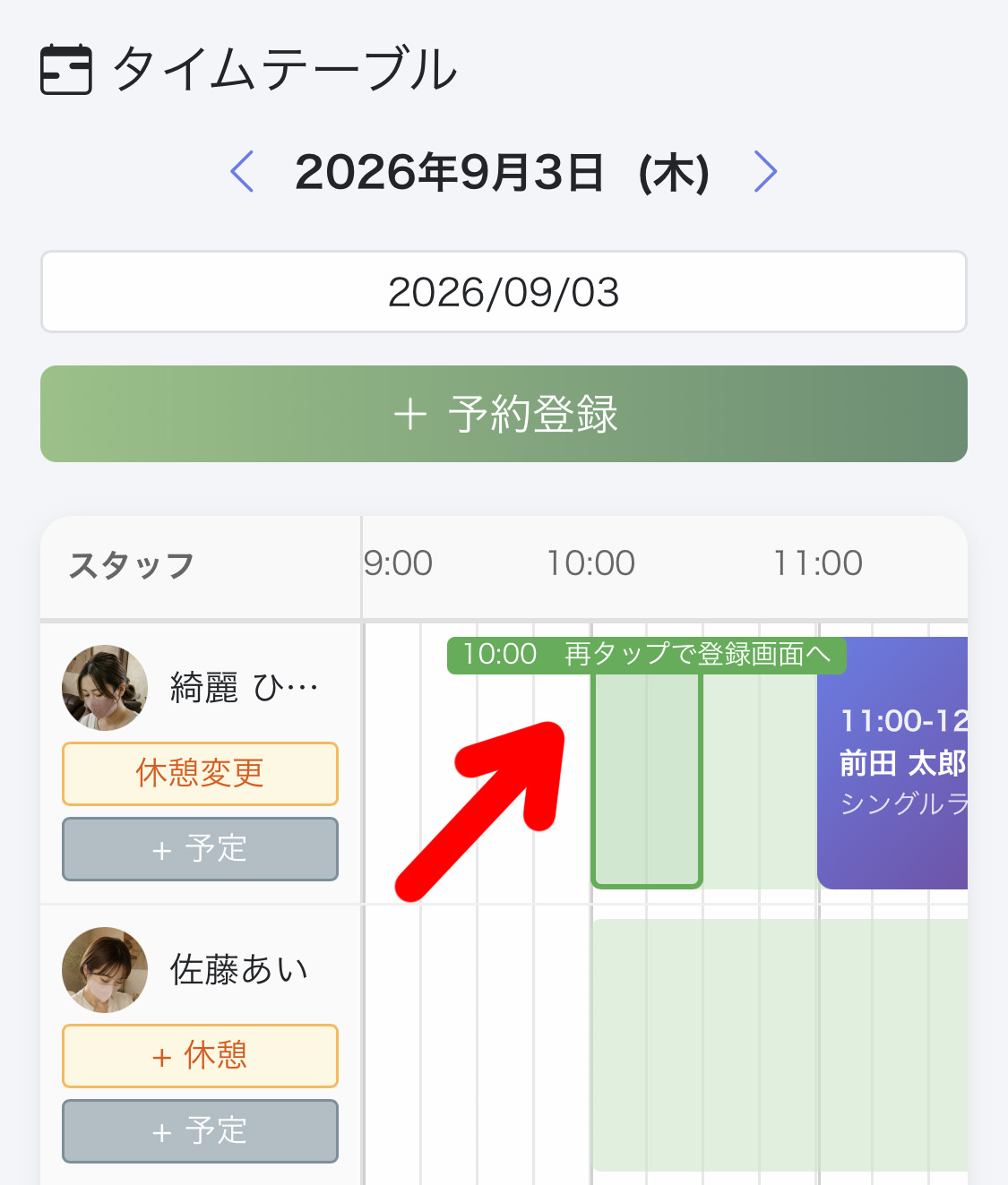
今回、タイムテーブルの空いているところを押していただくだけで、その日時・その担当者が入った状態で登録画面が開くようになりました。
【操作方法】
管理画面 →「タイムテーブル」を開き、緑色のシフトの帯の空いているところを押してください。
押す前に「10:00」のようにこれから登録される時間が表示されますので、ご確認のうえお進みいただけます。
【スマートフォンの場合】
指が触れただけで画面が切り替わらないよう、2回タップにしております。
1回目のタップで「再タップで登録画面へ」と表示され、もう一度同じところをタップすると登録画面が開きます。
別のところをタップしていただければ、そちらに選び直せます。
【すでに入っている予定との重なりについて】
ご予約・休憩・スタッフ予定が入っている時間は、その終了時刻から始まるように自動で調整されます。
例:17:00〜17:40 にご予定がある場合、その直後を押すと 17:40 から登録されます。
表示される枠も、次のご予約が始まるまでの空き時間に合わせて表示されます。
ご予約・休憩・スタッフ予定を押したときは、これまでどおりそれぞれの編集画面が開きます。
今回、タイムテーブルの空いているところを押していただくだけで、その日時・その担当者が入った状態で登録画面が開くようになりました。
【操作方法】
管理画面 →「タイムテーブル」を開き、緑色のシフトの帯の空いているところを押してください。
押す前に「10:00」のようにこれから登録される時間が表示されますので、ご確認のうえお進みいただけます。
【スマートフォンの場合】
指が触れただけで画面が切り替わらないよう、2回タップにしております。
1回目のタップで「再タップで登録画面へ」と表示され、もう一度同じところをタップすると登録画面が開きます。
別のところをタップしていただければ、そちらに選び直せます。
【すでに入っている予定との重なりについて】
ご予約・休憩・スタッフ予定が入っている時間は、その終了時刻から始まるように自動で調整されます。
例:17:00〜17:40 にご予定がある場合、その直後を押すと 17:40 から登録されます。
表示される枠も、次のご予約が始まるまでの空き時間に合わせて表示されます。
ご予約・休憩・スタッフ予定を押したときは、これまでどおりそれぞれの編集画面が開きます。
9月1日(火)
1件の更新
新機能
キャンセル期限の「時刻」を選べるようになりました
これまでキャンセル期限は5つの選択肢からお選びいただく形で、日付でご指定の場合の時刻は13:00で固定でした。
今回、時刻を30分単位でご自由にご指定いただけるようになりました。「ご予約日の前日 20:00まで」といった設定が可能です。
【操作方法】
「設定」→「予約受付設定」の「キャンセル期限」に、2つの指定方法がございます。どちらかをお選びください。
・予約日から逆算する:「前日/2日前/3日前」の「0:00〜23:30(30分刻み)」まで
・予約時間から逆算する:3時間前〜12時間前(1時間刻み)まで
【これまでご利用の店舗様へ】
設定は変更しておりません。日付でご指定の店舗様には13:00が入っておりますので、変更されない限りこれまでとまったく同じ期限になります。
【利用規約・プライバシーポリシーへの反映】
規約の本文でお使いいただける {cancel_limit_hours} は、設定に合わせて「ご予約日の前日 20:00まで」「ご予約時間の12時間前まで」のように自動で置き換わります。
※すでに規約をご登録済みの店舗様の本文は、新しい表記に合うようこちらで調整しております。店舗様でのご対応は必要ございません。
今回、時刻を30分単位でご自由にご指定いただけるようになりました。「ご予約日の前日 20:00まで」といった設定が可能です。
【操作方法】
「設定」→「予約受付設定」の「キャンセル期限」に、2つの指定方法がございます。どちらかをお選びください。
・予約日から逆算する:「前日/2日前/3日前」の「0:00〜23:30(30分刻み)」まで
・予約時間から逆算する:3時間前〜12時間前(1時間刻み)まで
【これまでご利用の店舗様へ】
設定は変更しておりません。日付でご指定の店舗様には13:00が入っておりますので、変更されない限りこれまでとまったく同じ期限になります。
【利用規約・プライバシーポリシーへの反映】
規約の本文でお使いいただける {cancel_limit_hours} は、設定に合わせて「ご予約日の前日 20:00まで」「ご予約時間の12時間前まで」のように自動で置き換わります。
※すでに規約をご登録済みの店舗様の本文は、新しい表記に合うようこちらで調整しております。店舗様でのご対応は必要ございません。
2026年8月
8月19日(水)
2件の更新
新機能
予約リマインドの送信時刻を選べるようになりました
これまで19:00固定だったリマインドの送信時刻を、店舗様ごとにご指定いただけるようになりました。
【操作方法】
「LINE・メール配信」→「リマインド設定」を開くと、「送信時刻」の欄がございます。
6:00〜22:00 の間で、1時間単位でお選びいただけます。
【これまでご利用の店舗様へ】
初期設定は19:00です。設定を変更されない限り、これまでとまったく同じ時刻に送信されます。
【ご注意】
本日の送信時刻を過ぎてから、現在以降の送信時刻に変更されますと、その日にもう一度送信されます。
例:19:00に送信済みの日に、20:00へ変更した場合 → 20:00にもう一度届きます
変更はその日の送信前に行っていただくことをおすすめいたします。
あわせて、「何日前の予約を対象にするか」は「1日後(明日)の予約」「2日後の予約」「3日後の予約」からお選びいただけます(従来どおり)。
【操作方法】
「LINE・メール配信」→「リマインド設定」を開くと、「送信時刻」の欄がございます。
6:00〜22:00 の間で、1時間単位でお選びいただけます。
【これまでご利用の店舗様へ】
初期設定は19:00です。設定を変更されない限り、これまでとまったく同じ時刻に送信されます。
【ご注意】
本日の送信時刻を過ぎてから、現在以降の送信時刻に変更されますと、その日にもう一度送信されます。
例:19:00に送信済みの日に、20:00へ変更した場合 → 20:00にもう一度届きます
変更はその日の送信前に行っていただくことをおすすめいたします。
あわせて、「何日前の予約を対象にするか」は「1日後(明日)の予約」「2日後の予約」「3日後の予約」からお選びいただけます(従来どおり)。
新機能
ご予約の施術時間を、管理画面から延ばしたり縮めたりできるようになりました
ご予約の終了時間を、実際の施術時間に合わせて変更していただけるようになりました。
これまでは、ご予約後にお客様とやり取りをしてメニューを追加した、思ったより早く終わるといった場合でも、メニューから計算された時間しか設定できませんでした。
【操作方法】
「予約管理」からご予約を開くと、開始時間の隣に「終了時間」の欄がございます。
通常はメニューの所要時間から自動で入りますが、手入力で変更していただけます(延ばす・縮める どちらも可能です)。
※新規のご予約登録画面にも同じ欄がございます
変更された時間は「現在のご予約内容」に「時間調整」として表示されます。
【ご予約枠への反映】
・変更した時間ぶん、お客様側の予約ページでもその時間帯が埋まります
・同じ担当者様に別のご予約が重なる場合は、警告が出て保存を止めます(「強制更新」にチェックを入れると、それでも保存できます)
・ホットペッパー(サロンボード)連携をご利用の店舗さまは、サロンボード側の枠も約5〜10分間隔の自動同期で同じ時間に更新されます
【ホットペッパー(サロンボード)連携をご利用の店舗さまへ】
サロンボード側で時間を変更された場合、管理画面トップに「linailの時間を ○○:○○〜○○:○○ に合わせる」ボタンが表示されます。
お客様へのリマインドやご案内はlinailの時間で送信されますので、実際の施術時間が変わっている場合は、このボタンで合わせてください。
これまでは、ご予約後にお客様とやり取りをしてメニューを追加した、思ったより早く終わるといった場合でも、メニューから計算された時間しか設定できませんでした。
【操作方法】
「予約管理」からご予約を開くと、開始時間の隣に「終了時間」の欄がございます。
通常はメニューの所要時間から自動で入りますが、手入力で変更していただけます(延ばす・縮める どちらも可能です)。
※新規のご予約登録画面にも同じ欄がございます
変更された時間は「現在のご予約内容」に「時間調整」として表示されます。
【ご予約枠への反映】
・変更した時間ぶん、お客様側の予約ページでもその時間帯が埋まります
・同じ担当者様に別のご予約が重なる場合は、警告が出て保存を止めます(「強制更新」にチェックを入れると、それでも保存できます)
・ホットペッパー(サロンボード)連携をご利用の店舗さまは、サロンボード側の枠も約5〜10分間隔の自動同期で同じ時間に更新されます
【ホットペッパー(サロンボード)連携をご利用の店舗さまへ】
サロンボード側で時間を変更された場合、管理画面トップに「linailの時間を ○○:○○〜○○:○○ に合わせる」ボタンが表示されます。
お客様へのリマインドやご案内はlinailの時間で送信されますので、実際の施術時間が変わっている場合は、このボタンで合わせてください。
8月18日(火)
1件の更新
新機能
店舗様のLINE公式が「認証済」ではなく、お客様に初回のLINEをこちらから送れない店舗様へ
まだやり取りのないお客様にも、システムからLINEをこちらからお送りできるようになりました。
ご予約の備考欄にご質問をいただいたとき、そのお客様とまだLINEでやり取りがないと、店舗様からLINEでご返信できないことがございます。
これはLINE公式アカウントの仕様によるもので、店舗様のLINE公式が「認証済アカウント」ではない場合、お客様側から一度もメッセージやスタンプが送られていないと、店舗様側からチャットを開始できない仕組みになっているためです。
そこで、システム経由でLINEを1通お送りできる機能を追加いたしました。
【操作方法】
「顧客管理」からお客様の詳細ページを開き、「LINE情報」の枠内にある
「上記IDに最初の1通LINEを送る」ボタンを押すと、送信画面が開きますので、本文を入力して送信してください。
※LINE情報がないお客様(LINE連携されていないお客様)には、ボタンは表示されません
※ボタンの下の「[説明]」から、この機能の詳しいご説明をご覧いただけます
【送信履歴】
お送りした内容は、後からご確認いただけます。
・そのお客様の詳細ページ内「上記機能からの送信履歴」
・「LINE・メール配信」ページの「個別送信履歴」タブ(全てのお客様分をまとめて確認できます)
【ご注意事項】
・これはあくまで「一方向の送信」で、送信した文字は送信した時点では店舗様のLINE公式には表示されません。お客様が返信された時点で初めてチャットが開通し、それ以降は通常どおりやり取りしていただけます
・DMなどの扱いになる機能を利用して送信いたします(LINE通数を1通使用します)
【送信文の例】
お客様からトークやスタンプを送って頂くことで、当店から通常のLINEを送れるようになります。スタンプでも大丈夫ですので、まず何かこちらに送信お願いいたします✨
※送信画面にも例文を表示しておりますので、そのままご利用いただけます
LINE公式アカウントの仕様について(LINEヤフー社)
https://www.lycbiz.com/jp/news/line-official-account/20240522/
ご予約の備考欄にご質問をいただいたとき、そのお客様とまだLINEでやり取りがないと、店舗様からLINEでご返信できないことがございます。
これはLINE公式アカウントの仕様によるもので、店舗様のLINE公式が「認証済アカウント」ではない場合、お客様側から一度もメッセージやスタンプが送られていないと、店舗様側からチャットを開始できない仕組みになっているためです。
そこで、システム経由でLINEを1通お送りできる機能を追加いたしました。
【操作方法】
「顧客管理」からお客様の詳細ページを開き、「LINE情報」の枠内にある
「上記IDに最初の1通LINEを送る」ボタンを押すと、送信画面が開きますので、本文を入力して送信してください。
※LINE情報がないお客様(LINE連携されていないお客様)には、ボタンは表示されません
※ボタンの下の「[説明]」から、この機能の詳しいご説明をご覧いただけます
【送信履歴】
お送りした内容は、後からご確認いただけます。
・そのお客様の詳細ページ内「上記機能からの送信履歴」
・「LINE・メール配信」ページの「個別送信履歴」タブ(全てのお客様分をまとめて確認できます)
【ご注意事項】
・これはあくまで「一方向の送信」で、送信した文字は送信した時点では店舗様のLINE公式には表示されません。お客様が返信された時点で初めてチャットが開通し、それ以降は通常どおりやり取りしていただけます
・DMなどの扱いになる機能を利用して送信いたします(LINE通数を1通使用します)
【送信文の例】
お客様からトークやスタンプを送って頂くことで、当店から通常のLINEを送れるようになります。スタンプでも大丈夫ですので、まず何かこちらに送信お願いいたします✨
※送信画面にも例文を表示しておりますので、そのままご利用いただけます
LINE公式アカウントの仕様について(LINEヤフー社)
https://www.lycbiz.com/jp/news/line-official-account/20240522/
8月7日(金)
1件の更新
改善
シフト管理だけでなく「予約カレンダー」でも、店舗のお休みがひと目でわかるようになりました
これまでお休みの確認は「シフト管理」でしていただいていましたが、「予約カレンダー」でも背景の色でお休みがわかるように改善いたしました。
【1オーナー店さま】
シフトでお休みに設定された日は「背景が赤系」になります
【複数スタッフ店さま】
お休みの日や、どなたもシフトが入っていない日は「背景が赤系」になります
【ネイリストさまの登録・シフト登録がまだの店舗さま】
「背景がグレー」になります
※お休みであっても、これまで通り店舗側から手動でのご予約登録は可能です。
【1オーナー店さま】
シフトでお休みに設定された日は「背景が赤系」になります
【複数スタッフ店さま】
お休みの日や、どなたもシフトが入っていない日は「背景が赤系」になります
【ネイリストさまの登録・シフト登録がまだの店舗さま】
「背景がグレー」になります
※お休みであっても、これまで通り店舗側から手動でのご予約登録は可能です。
8月6日(木)
2件の更新
新機能
初回のご予約時の連携を待たずに、お客様ご自身で先にLINE連携しておける「登録ページ」を追加しました
予約システムの移行時や、お客様ご自身ではご予約はされず、店舗側で次回予約を手動入力してるお客様に対して、『LINEで「予約確認」して頂けるようにしたり、「リマインド」は送信する』というお客様の場合などに対応するため、お名前と電話番号だけで先にLINE連携していただける専用ページを追加しました。
お客様の初回のご予約時には自動で連携されますが、それを待たずに先に連携しておいていただくことで、予約システム移行前に入っているご予約を店舗側で手動登録された場合でも、前日リマインドなどをすぐにご利用いただけるようになります。
(リマインド配信をONにされている場合、リマインドがLINEに届きます)
ポイント:
・お客様の入力は「お名前・電話番号」だけ(メールは任意)で、手間がかかりません
・電話番号をキーに、お店に登録済みの顧客情報へ自動で紐付きます(重複した顧客情報は作られません)
・すでに連携済みのお客様が開いた場合は「すでに連携済みです」と表示され、二重登録にはなりません
・専用URLは「LINE連動設定」の「LINE公式リッチメニュー設定」内にてご案内しています
お客様の初回のご予約時には自動で連携されますが、それを待たずに先に連携しておいていただくことで、予約システム移行前に入っているご予約を店舗側で手動登録された場合でも、前日リマインドなどをすぐにご利用いただけるようになります。
(リマインド配信をONにされている場合、リマインドがLINEに届きます)
ポイント:
・お客様の入力は「お名前・電話番号」だけ(メールは任意)で、手間がかかりません
・電話番号をキーに、お店に登録済みの顧客情報へ自動で紐付きます(重複した顧客情報は作られません)
・すでに連携済みのお客様が開いた場合は「すでに連携済みです」と表示され、二重登録にはなりません
・専用URLは「LINE連動設定」の「LINE公式リッチメニュー設定」内にてご案内しています
改善
ダッシュボードの「本日ご来店の予約」「今後の予約」にホットペッパー(サロンボード)のご予約も表示するようにしました
管理画面ダッシュボードの「本日ご来店の予約」「今後の予約」の一覧に、ホットペッパー(サロンボード)から取り込んだご予約も合わせて表示するように改善いたしました。予約システムのご予約とサロンボードのご予約を、1つの画面でまとめてご確認いただけます。
※ホットペッパー(サロンボード)連携をご利用の店舗さまが対象です。
※ホットペッパー(サロンボード)連携をご利用の店舗さまが対象です。
8月4日(火)
1件の更新
新機能
スタッフさま専用の「シフト確認ページ」を追加しました
スタッフさまご本人がご自分のシフトだけを確認できる専用ページを追加しました。
管理画面の「シフト管理」で、スタッフさまごとにログインID・パスワードを設定し、スタッフさまに専用URLをお伝えいただくと、スタッフさまはご自分のシフト(勤務時間・お休み・休憩・予定)をカレンダーでご確認いただけます。
ポイント:
・閲覧専用で制作しましたので、管理画面の内容に影響はなく安心です。
・スマートフォンからもご確認いただけます
・ログインID・パスワードは、お店側でいつでも設定・変更・無効化できます
管理画面の「シフト管理」で、スタッフさまごとにログインID・パスワードを設定し、スタッフさまに専用URLをお伝えいただくと、スタッフさまはご自分のシフト(勤務時間・お休み・休憩・予定)をカレンダーでご確認いただけます。
ポイント:
・閲覧専用で制作しましたので、管理画面の内容に影響はなく安心です。
・スマートフォンからもご確認いただけます
・ログインID・パスワードは、お店側でいつでも設定・変更・無効化できます
2026年7月
7月27日(月)
1件の更新
新機能
予約受付可能期間の設定に「月単位で予約が解放」される機能を追加しました
「サロン設定」の「予約受付設定」欄にある予約受付可能期間について、これまでの「◯◯日先まで」という「日数指定」に加えて、新たに「月単位」でも指定いただける機能を追加しました。
月単位で指定では、「当月末まで」「翌月末まで」「翌々月末まで」の3つからお選びいただけます。
たとえば「翌月末まで」に設定すると、翌月の末日までのみ予約枠を表示し、翌々月以降は表示されません(月が変わると自動的に翌月が開きます)。
「日数で指定」との切り替え式ですので、これまでどおり日数指定のままでもご利用いただけます。
月単位で指定では、「当月末まで」「翌月末まで」「翌々月末まで」の3つからお選びいただけます。
たとえば「翌月末まで」に設定すると、翌月の末日までのみ予約枠を表示し、翌々月以降は表示されません(月が変わると自動的に翌月が開きます)。
「日数で指定」との切り替え式ですので、これまでどおり日数指定のままでもご利用いただけます。
7月11日(土)
2件の更新
改善
「クーポンメニュー」の名称を「特別メニュー」に変更しました
これまで「クーポンメニュー」と表記していた機能の名称を「特別メニュー」に変更いたしました。
名称が変わるだけで、機能・使い方はこれまでと変わりません。管理画面・お客様のメニュー画面ともに表記を統一しています。
名称が変わるだけで、機能・使い方はこれまでと変わりません。管理画面・お客様のメニュー画面ともに表記を統一しています。
改善
メニュー画面の表示をリニューアルしました(特別メニューの上部表示・絞り込みタブ・見やすいカードデザイン)
お客様がメニューをお選びいただく画面を、より見やすくリニューアルしました。
主な変更点:
・特別メニュー(旧クーポンメニュー)を通常メニューの上部に移動しました(これまでは別ページでしたが、メニュー画面に統合し、お客様に気づいていただきやすくなりました)
・メニュー上部に 「すべて/特別メニュー/通常メニュー」の絞り込みタブを追加しました
・カードのデザイン・レイアウト(写真・ラベル・料金・ブックマークの配置など)を全体的に見やすく整えました
※これまでの特別メニューの共有リンク(お客様へお送りしたURL等)は、引き続きそのままご利用いただけます。
主な変更点:
・特別メニュー(旧クーポンメニュー)を通常メニューの上部に移動しました(これまでは別ページでしたが、メニュー画面に統合し、お客様に気づいていただきやすくなりました)
・メニュー上部に 「すべて/特別メニュー/通常メニュー」の絞り込みタブを追加しました
・カードのデザイン・レイアウト(写真・ラベル・料金・ブックマークの配置など)を全体的に見やすく整えました
※これまでの特別メニューの共有リンク(お客様へお送りしたURL等)は、引き続きそのままご利用いただけます。
2026年6月
6月21日(土)
1件の更新
新機能
クーポンを「開始日より前」から告知表示できるようになりました
クーポンを、有効期限の開始日より前から「○月○日〜予約開始」と事前告知できるようになりました。「この日からこんなクーポンを始めます!」という先行アナウンスにご活用いただけます。
設定方法:
クーポンの編集画面で、
1.「有効期限(開始)」に開始したい日付を入力
2. その下の「開始日より前から表示する」にチェック
※予約は開始日からのままです(開始日まではお客様は予約できず、告知だけ先に表示されます)。
お客様への見え方:
開始日より前は、クーポン名の上に「○年○月○日〜予約開始」とテーマカラーの帯で表示されます。予約ボタンは表示されず、開始日になると自動的に通常の予約ボタンが表示されます。
設定方法:
クーポンの編集画面で、
1.「有効期限(開始)」に開始したい日付を入力
2. その下の「開始日より前から表示する」にチェック
※予約は開始日からのままです(開始日まではお客様は予約できず、告知だけ先に表示されます)。
お客様への見え方:
開始日より前は、クーポン名の上に「○年○月○日〜予約開始」とテーマカラーの帯で表示されます。予約ボタンは表示されず、開始日になると自動的に通常の予約ボタンが表示されます。
6月16日(火)
1件の更新
改善
「お客様ご帰宅後Insta依頼」を「LINE・メール配信」ページへ移動しました
これまで管理画面トップ(ダッシュボード)に表示していた「お客様ご帰宅後Insta依頼」を、「LINE・メール配信」ページの下部へ移動しました。あわせて使い勝手を整理しています。
主な変更点:
・表示場所:管理画面トップ → 「LINE・メール配信」ページ下部
・設定画面をシンプルに:依頼メッセージ(LINE・メール)の文面を編集するだけの画面にしました
・ハッシュタグは依頼メッセージの文面に直接ご記入いただく方式にしました
【設定場所】
・管理画面 → 「LINE・メール配信」 → ページ下部「お客様ご帰宅後Insta依頼」
・文面の編集 → 同セクションの「テンプレート編集」ボタン
主な変更点:
・表示場所:管理画面トップ → 「LINE・メール配信」ページ下部
・設定画面をシンプルに:依頼メッセージ(LINE・メール)の文面を編集するだけの画面にしました
・ハッシュタグは依頼メッセージの文面に直接ご記入いただく方式にしました
【設定場所】
・管理画面 → 「LINE・メール配信」 → ページ下部「お客様ご帰宅後Insta依頼」
・文面の編集 → 同セクションの「テンプレート編集」ボタン
6月4日(水)
1件の更新
新機能
「オフ確認機能」を追加しました(オフの選択をお客様に促せます)
ご予約の際に、お客様へ「オフの有無」をご確認いただける機能を追加しました。
【設定場所】管理画面 → オフ確認機能
オンにすると、お客様が「このメニューで予約」などでメニューを追加した際に、
『オフがある場合は「メニュー追加して予約」からオフを追加した上でご予約お願いいたします』
と確認画面を表示します。
<確認画面の内容>
・「オフなし」… そのまま予約(カート)に進みます
・「オフ選択」… そのメニューの「メニュー追加して予約」画面を表示します
・「キャンセル」… 元に戻ります
管理画面にはメニューの一覧が表示されます。オフ確認の必要のないメニューはチェックを外しておけば、そのメニューでは確認画面を表示しません。
※オフは「追加メニュー」としてご登録ください。ハンド・フットそれぞれのオフや、本数による加算にも対応できます。
【設定場所】管理画面 → オフ確認機能
オンにすると、お客様が「このメニューで予約」などでメニューを追加した際に、
『オフがある場合は「メニュー追加して予約」からオフを追加した上でご予約お願いいたします』
と確認画面を表示します。
<確認画面の内容>
・「オフなし」… そのまま予約(カート)に進みます
・「オフ選択」… そのメニューの「メニュー追加して予約」画面を表示します
・「キャンセル」… 元に戻ります
管理画面にはメニューの一覧が表示されます。オフ確認の必要のないメニューはチェックを外しておけば、そのメニューでは確認画面を表示しません。
※オフは「追加メニュー」としてご登録ください。ハンド・フットそれぞれのオフや、本数による加算にも対応できます。
6月3日(火)
1件の更新
改善
Googleマップ設定が簡単になりました(埋め込みコード・住所に対応)
店舗トップページの地図設定で、これまでの緯度・経度に加えて、次の方法でも設定できるようになりました。
【設定場所】管理画面 → 店舗ページ設定 → Googleマップ設定
① Googleマップの「埋め込みコード」を貼り付け(最も正確)
② 住所または店名を入力(一番かんたん)
③ 緯度・経度(従来どおり)
複数入力された場合は ① > ② > ③ の順で優先されます。
あわせて、アクセスページの「ルート案内」ボタンも、設定した地図と同じ場所へご案内するよう改善しました。
【設定場所】管理画面 → 店舗ページ設定 → Googleマップ設定
① Googleマップの「埋め込みコード」を貼り付け(最も正確)
② 住所または店名を入力(一番かんたん)
③ 緯度・経度(従来どおり)
複数入力された場合は ① > ② > ③ の順で優先されます。
あわせて、アクセスページの「ルート案内」ボタンも、設定した地図と同じ場所へご案内するよう改善しました。
2026年5月
5月10日(日)
1件の更新
新機能
ホームページのテーマカラーに新色4色を追加しました
店舗ページのテーマカラーに 大人っぽいブラウン系4色 を追加しました。
追加された色:
既存の4色(サマー / オータム / ブラック / ナチュラル)と合わせて 計8色 からお選びいただけます。
変更方法:
管理画面 → 店舗ページ設定 → 「ホームページテーマカラー」からお好きな色をお選びください。
追加された色:
クールブラウン
落ち着いたグレージュ系
WEB予約
LINE予約
チャコールブラウン
赤みのある大人ブラウン系
WEB予約
LINE予約
ライトブラウン
やわらかな薄ベージュ系
WEB予約
LINE予約
オレンジブラウン
あたたかみのあるテラコッタ系
WEB予約
LINE予約
変更方法:
管理画面 → 店舗ページ設定 → 「ホームページテーマカラー」からお好きな色をお選びください。
2026年4月
4月29日(水)
1件の更新
新機能
複雑だったシェアポイントを「わかりやすいポイント機能」に一新しました
リピーターさん作りに使える「ポイント機能」が新登場!
「お友達ご紹介ポイント」「お誕生日ポイント」「施術毎ポイント」など、使いたいものだけONにできます。(独自ポイントメニュー追加も可)
・お誕生日の自動抽出機能など、クリックひとつで簡単発行。
・付与ポイント数は店舗様で設定いただけます。
・お客様には「オトク感」を実感していただけます♪
・あなたのお店だけで使えるあなたのお店のポイントだから安心。
導入はとっても簡単:
管理画面 → ポイント管理 → スイッチをONにするだけです。

「お友達ご紹介ポイント」「お誕生日ポイント」「施術毎ポイント」など、使いたいものだけONにできます。(独自ポイントメニュー追加も可)
・お誕生日の自動抽出機能など、クリックひとつで簡単発行。
・付与ポイント数は店舗様で設定いただけます。
・お客様には「オトク感」を実感していただけます♪
・あなたのお店だけで使えるあなたのお店のポイントだから安心。
導入はとっても簡単:
管理画面 → ポイント管理 → スイッチをONにするだけです。
4月28日(火)
1件の更新
改善
「お知らせ管理」を更新しやすく改善しました
サロンオーナー様からのご要望を受け、お知らせ管理の使い勝手を改善しました。
改善内容:
・本文エディタを クリック操作で太字・文字色・サイズ変更・リンク・箇条書き ができる編集画面にアップデートしました。
・表示順は数字入力をやめて、ドラッグ&ドロップで簡単に並び替えできるようになりました
・段落の改行間隔が広すぎる問題を解消し、店舗ページでの見栄えも改善
・新規追加したお知らせは自動で一番上に並ぶので、表示順の手動調整が不要に
「お知らせ管理」がメニューから直接開けるようになりました
これまで「店舗ページ設定」内にあって辿り着きにくかったため、
管理画面サイドメニュー → 「お知らせ管理」 を新設しました。
改善内容:
・本文エディタを クリック操作で太字・文字色・サイズ変更・リンク・箇条書き ができる編集画面にアップデートしました。
・表示順は数字入力をやめて、ドラッグ&ドロップで簡単に並び替えできるようになりました
・段落の改行間隔が広すぎる問題を解消し、店舗ページでの見栄えも改善
・新規追加したお知らせは自動で一番上に並ぶので、表示順の手動調整が不要に
「お知らせ管理」がメニューから直接開けるようになりました
これまで「店舗ページ設定」内にあって辿り着きにくかったため、
管理画面サイドメニュー → 「お知らせ管理」 を新設しました。
4月26日(土)
1件の更新
改善
予約日時選択画面を見やすく改善しました
サロンオーナー様からのご要望を受け、お客様の予約日時選択画面をより使いやすく改善しました。
主な改善点:
・「前の週へ/2026年4月/次の週へ」のナビゲーションが画面上部に固定表示されるようになりました
・曜日・日付の見出しもナビゲーションの直下に固定され、遅い時間までスクロールしても日付が常に見えます
・「前の週へ」「次の週へ」ボタンに文字を追加し、操作が分かりやすくなりました
・週を切り替える際に画面が一旦上にジャンプせず、カレンダーだけがスムーズに切り替わるようになりました
・国民の祝日も列ごと常に表示するようにし、「水祝」のように曜日の横に「祝」と赤文字で表示されます
ご要望をお寄せいただいたサロン様、ありがとうございました。
主な改善点:
・「前の週へ/2026年4月/次の週へ」のナビゲーションが画面上部に固定表示されるようになりました
・曜日・日付の見出しもナビゲーションの直下に固定され、遅い時間までスクロールしても日付が常に見えます
・「前の週へ」「次の週へ」ボタンに文字を追加し、操作が分かりやすくなりました
・週を切り替える際に画面が一旦上にジャンプせず、カレンダーだけがスムーズに切り替わるようになりました
・国民の祝日も列ごと常に表示するようにし、「水祝」のように曜日の横に「祝」と赤文字で表示されます
ご要望をお寄せいただいたサロン様、ありがとうございました。
4月11日(金)
1件の更新
新機能
領収証PDF出力機能を追加しました
管理画面の「経理」メニューに「linail領収証」ページを追加しました。
お支払い済みの月額利用料に対して、領収証をPDFでダウンロードできます。
主な機能:
・宛名を自由に変更して発行可能
・領収証日付は決済日、金額は決済金額で固定
・発行状態の管理(未発行 → 発行済ラベル表示)
・再ダウンロード可能(PDF左上に「再発行」と記載されます)
【設定場所】
・管理画面サイドメニュー → 経理 → linail領収証
【領収証が印刷可能になるタイミング】
・am3:30とpm12:30頃に決済状況を取得し、決済完了情報があれば領収証印刷が可能になります。
お支払い済みの月額利用料に対して、領収証をPDFでダウンロードできます。
主な機能:
・宛名を自由に変更して発行可能
・領収証日付は決済日、金額は決済金額で固定
・発行状態の管理(未発行 → 発行済ラベル表示)
・再ダウンロード可能(PDF左上に「再発行」と記載されます)
【設定場所】
・管理画面サイドメニュー → 経理 → linail領収証
【領収証が印刷可能になるタイミング】
・am3:30とpm12:30頃に決済状況を取得し、決済完了情報があれば領収証印刷が可能になります。
4月4日(金)
2件の更新
新機能
サポートページに「はじめに設定することリスト」を開設
改善
売上レポートのExcel出力を.xlsから.xlsx形式に変更しました。
売上レポートのExcelダウンロード方式を.xlsx形式にし、表示もより見やすく改善いたしました。
ファイルを開く際の旧バージョンアラートが表示されなくなり、よりスムーズにご利用いただけます。
ファイルを開く際の旧バージョンアラートが表示されなくなり、よりスムーズにご利用いただけます。
4月2日(水)
2件の更新
改善
売上レポートのデザインを刷新
売上レポートのデザインを一新しました。
・サマリーカードのデザインを見やすく改善
・日別売上・スタッフ別売上のグラフカラーを統一
・月送りボタン(◀ ▶)を追加。先月より前や翌月より先の月もワンタップで確認可能に
・「翌月」フィルターを追加(予約の見込みを事前確認)
・CSV・Excelの出力内容を充実(会計金額列・合計行を追加)
・サマリーカードのデザインを見やすく改善
・日別売上・スタッフ別売上のグラフカラーを統一
・月送りボタン(◀ ▶)を追加。先月より前や翌月より先の月もワンタップで確認可能に
・「翌月」フィルターを追加(予約の見込みを事前確認)
・CSV・Excelの出力内容を充実(会計金額列・合計行を追加)
新機能
実際のお会計金額の入力欄設置ならびに売上レポートへの反映
予約詳細画面に「会計金額」の入力欄を追加しました。
当日のメニュー変更・追加があった場合に、実際のお支払い金額を入力できます。
入力された会計金額は売上レポートに優先的に反映されるため、より正確な売上管理が可能になります。
未入力の場合はこれまで通り予約時のメニュー合計金額で集計されます。
【設定場所】
・予約一覧 → 予約をタップ → 予約編集画面の「会計金額」欄
当日のメニュー変更・追加があった場合に、実際のお支払い金額を入力できます。
入力された会計金額は売上レポートに優先的に反映されるため、より正確な売上管理が可能になります。
未入力の場合はこれまで通り予約時のメニュー合計金額で集計されます。
【設定場所】
・予約一覧 → 予約をタップ → 予約編集画面の「会計金額」欄
2026年3月
3月31日(月)
3件の更新
新機能
チケット機能(割引チケット)
お客様に割引チケットを発行できるようになりました。
「紹介割 -500円」「春のキャンペーン 10%OFF」のような割引を作成し、全顧客対象または個別のお客様にのみ付与することができます。
お客様は予約確認画面でチケットを選択すると、合計金額から割引が自動適用されます。
利用可能回数の設定もできるため、「紹介割は1回限り」のような制御も可能です。
【設定場所】
・チケット管理(サイドバー)で作成・編集
・チケット管理ページ上部のスイッチでON/OFFを切り替え
・顧客管理 → 顧客詳細で個別にチケットを付与
「紹介割 -500円」「春のキャンペーン 10%OFF」のような割引を作成し、全顧客対象または個別のお客様にのみ付与することができます。
お客様は予約確認画面でチケットを選択すると、合計金額から割引が自動適用されます。
利用可能回数の設定もできるため、「紹介割は1回限り」のような制御も可能です。
【設定場所】
・チケット管理(サイドバー)で作成・編集
・チケット管理ページ上部のスイッチでON/OFFを切り替え
・顧客管理 → 顧客詳細で個別にチケットを付与
新機能
予約確認画面に誕生日入力欄を追加可能に
本日追加したチケット機能で、誕生日を活用される店舗様向けに、お客様の予約確認画面で誕生日の入力欄を表示できるようにしました。
管理画面の「LINE・メール配信」ページの「誕生日配信」セクションで「お客様の予約確認画面で誕生日入力欄を追加する」にチェックを入れると有効になります。
※顧客管理に誕生日が登録済みのお客様には表示されません。
※デフォルトはこれまでどおり非表示です。
※入力された誕生日は顧客管理の生年月日と連動します。
管理画面の「LINE・メール配信」ページの「誕生日配信」セクションで「お客様の予約確認画面で誕生日入力欄を追加する」にチェックを入れると有効になります。
※顧客管理に誕生日が登録済みのお客様には表示されません。
※デフォルトはこれまでどおり非表示です。
※入力された誕生日は顧客管理の生年月日と連動します。
新機能
予定ブロック機能
タイムテーブルからスタッフの予定を登録し、その時間帯の予約受付を自動ブロックできるようになりました。
外出・研修・私用など、予約以外のスケジュールをタイトル付きで登録できます。
お客様の予約画面でもブロックされた時間帯は予約不可になります。
既存の「休憩」機能との違い:
・休憩 → シフト管理で曜日ごとに繰り返し設定。タイトルなし
・予定 → タイムテーブルから1回限りの日付指定。タイトル・メモ付き
【設定場所】
・タイムテーブル → 各スタッフの「+ 予定」ボタンから登録
・登録した予定はクリックで編集・削除が可能
外出・研修・私用など、予約以外のスケジュールをタイトル付きで登録できます。
お客様の予約画面でもブロックされた時間帯は予約不可になります。
既存の「休憩」機能との違い:
・休憩 → シフト管理で曜日ごとに繰り返し設定。タイトルなし
・予定 → タイムテーブルから1回限りの日付指定。タイトル・メモ付き
【設定場所】
・タイムテーブル → 各スタッフの「+ 予定」ボタンから登録
・登録した予定はクリックで編集・削除が可能
3月18日(水)
3件の更新
新機能
休憩時間を2つまで設定可能に
1日に設定できる休憩時間が2つになりました。
例えば「休憩1:12:00〜13:00」「休憩2:16:00〜16:30」のように設定でき、それぞれの時間帯でお客様の予約が自動的にブロックされます。
営業時間を最大3つのブロックに分けて予約を受け付けることができます。
【設定場所】
・シフト管理 →「デフォルト勤務時間」で曜日ごとの休憩1・休憩2を設定
・タイムテーブル →「+ 休憩」ボタンから日ごとに個別設定
例えば「休憩1:12:00〜13:00」「休憩2:16:00〜16:30」のように設定でき、それぞれの時間帯でお客様の予約が自動的にブロックされます。
営業時間を最大3つのブロックに分けて予約を受け付けることができます。
【設定場所】
・シフト管理 →「デフォルト勤務時間」で曜日ごとの休憩1・休憩2を設定
・タイムテーブル →「+ 休憩」ボタンから日ごとに個別設定
改善
予約間インターバルの上限を120分に拡大
サロン設定の「予約間インターバル」の設定上限を60分から120分に拡大しました。
施術後の片付けや準備に長めの時間が必要なサロン様にもご対応いただけます。
施術後の片付けや準備に長めの時間が必要なサロン様にもご対応いただけます。
改善
メニュー・オプション・デザインの所要時間を1分刻みに変更
これまで5分刻みだった所要時間の設定が、0分から1分単位で設定できるようになりました。
オプションメニューなど短い施術時間をより正確に設定できます。
オプションメニューなど短い施術時間をより正確に設定できます。
3月7日(土)
1件の更新
新機能
LINE自動応答設定
管理画面の設定メニュー「LINE連動設定」の下に「LINE自動応答設定」を追加しました。
予約/よやく・ポイント・カルテ/施術・確認/履歴・キャンセル・おみくじ/くじ の6つのキーワードについて、それぞれ個別にON/OFFを切り替えることができます。
OFFにしたキーワードに対しては自動応答しなくなります。初期状態では全てONになっています。
予約/よやく・ポイント・カルテ/施術・確認/履歴・キャンセル・おみくじ/くじ の6つのキーワードについて、それぞれ個別にON/OFFを切り替えることができます。
OFFにしたキーワードに対しては自動応答しなくなります。初期状態では全てONになっています。
3月5日(木)
1件の更新
改善
LINE予約確認の表示内容を充実
LINE公式アカウントに「確認」と送信した際に表示される予約一覧の情報を充実させました。
これまでは日付・時刻・担当者のみの表示でしたが、メニュー名・オプション・所要時間・料金も表示されるようになりました。
複数メニューの同時予約(カートモード)にも対応しています。
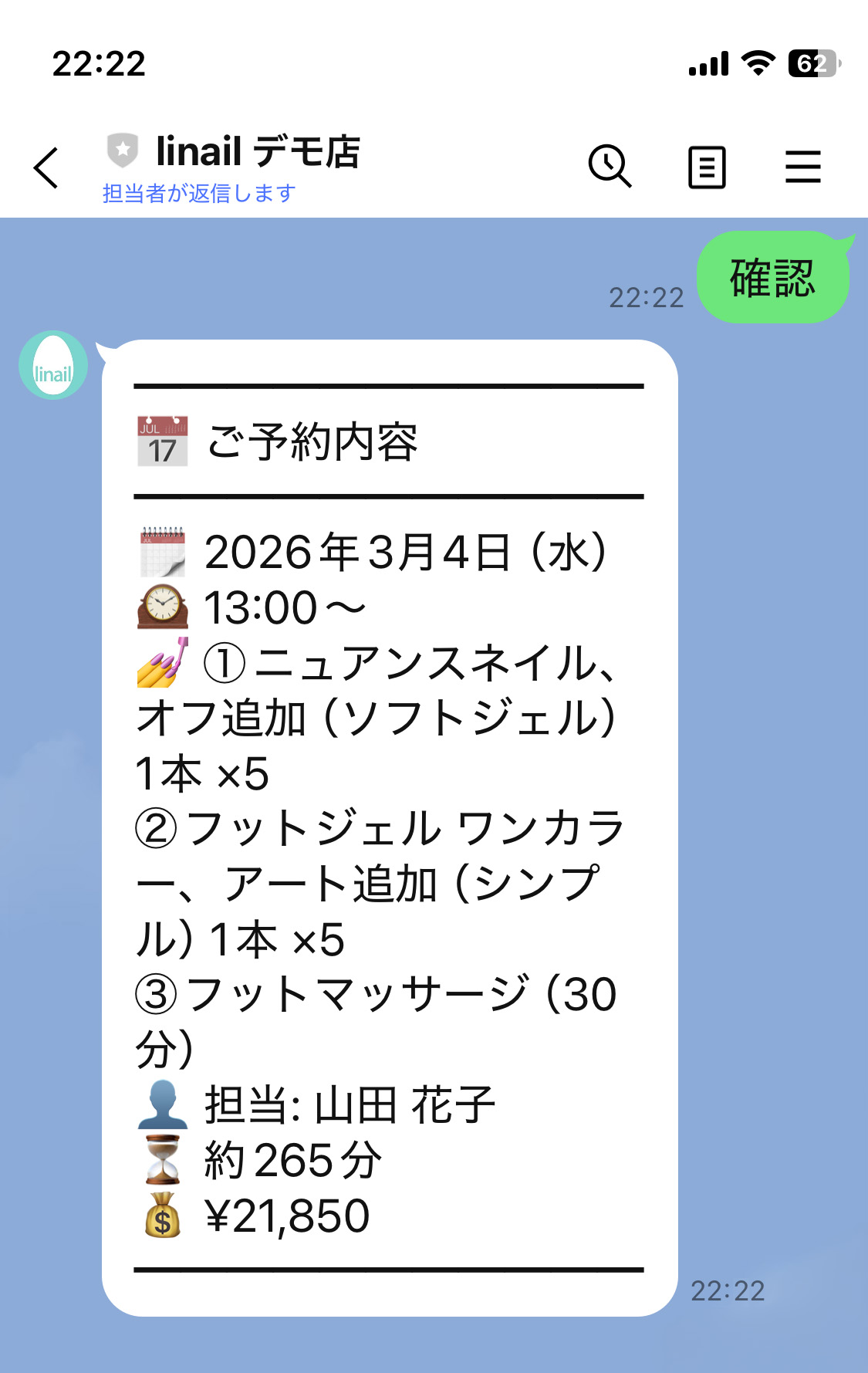
これまでは日付・時刻・担当者のみの表示でしたが、メニュー名・オプション・所要時間・料金も表示されるようになりました。
複数メニューの同時予約(カートモード)にも対応しています。
3月4日(水)
3件の更新
新機能
複数メニュー同時予約(カートモード)
お客様が予約時に複数のメインメニューをカートに追加し、まとめて予約できるようになりました。
①ハンド+追加メニュー ②フット+追加メニュー ③フットマッサージ
のように、組み合わせ予約に対応しています。
複数メニューが必要ない予約の時は、今まで通りのステップ数で予約が完了します。
【制限の制御方式】
【メニュー管理】の、「ネイル設定」→「施術部位」のプルダウンメニューで設定してる部位を元に、選択できる項目を制御しております。
「ハンド」は1つまで・「フット」は1つまで・「ハンド&フット」は1つまで かつ ハンドとフットも追加できない・「表示なし」は同じメニュー以外であれば、いくつでも追加可能、という制御になっております。
①ハンド+追加メニュー ②フット+追加メニュー ③フットマッサージ
のように、組み合わせ予約に対応しています。
複数メニューが必要ない予約の時は、今まで通りのステップ数で予約が完了します。
【制限の制御方式】
【メニュー管理】の、「ネイル設定」→「施術部位」のプルダウンメニューで設定してる部位を元に、選択できる項目を制御しております。
「ハンド」は1つまで・「フット」は1つまで・「ハンド&フット」は1つまで かつ ハンドとフットも追加できない・「表示なし」は同じメニュー以外であれば、いくつでも追加可能、という制御になっております。
新機能
上部カート表示
上記の複数メニュー同時予約機能の導入に伴い、カートにメニューが入っていて追加でメインメニューを選ぶ際、ページ上部にカートの状態をバッジで表示。「クリア」ボタンと「日時選択に戻る」リンクですぐに操作できます。
補助UI
カートモード中の選択メニュー制限機能
上記の複数メニュー同時予約機能の導入に伴い、カートにメニューが入っていて追加でメインメニューを選ぶ際、選択するとおかしいメニューをうすく表示し「選択済み」「選択不可」バッジもつけて、意図しないカートインを防止し、アナログでの連絡手間をふせぎます。
3月3日(火)
3件の更新
修正
【予約カレンダー】の動作修正
予約カレンダーで入力したい日付をタップした際、該当ページが開くように修正いたしました。
新機能
国民の休日・一括休日設定
【サロン設定→予約受付設定】に、国民の休日を一括で休日設定できるチェック項目を追加しました。祝日の予約受付ON/OFFをまとめて切り替えられます。一括設定してもシフト管理ページで、該当の祝日をタップすればその祝日だけ営業日に変更することも可能です。
新機能
顧客統合機能
LINE予約とWEB予約で別々に登録された同一のお客様を1つの顧客情報に統合できるようになりました。予約履歴やポイントも統合されます。
【方法】
【顧客管理ページ】で、統合させたい顧客の鉛筆マークから詳細ページに入り、「他の顧客と統合」ボタンを押してください。統合先を「名前・電話番号・メール」などで検索できます。選択すると統合前の確認画面が表示され、「統合する」ボタンで統合できます。
【方法】
【顧客管理ページ】で、統合させたい顧客の鉛筆マークから詳細ページに入り、「他の顧客と統合」ボタンを押してください。統合先を「名前・電話番号・メール」などで検索できます。選択すると統合前の確認画面が表示され、「統合する」ボタンで統合できます。